Så importerar du leveransstopp från Excel, CSV eller Google Sheets
6 steg4 min läsning
De flesta team börjar dagen med ett kalkylblad med order. Så här får du in det i Afi Planner utan att skriva om något.
I den här guiden
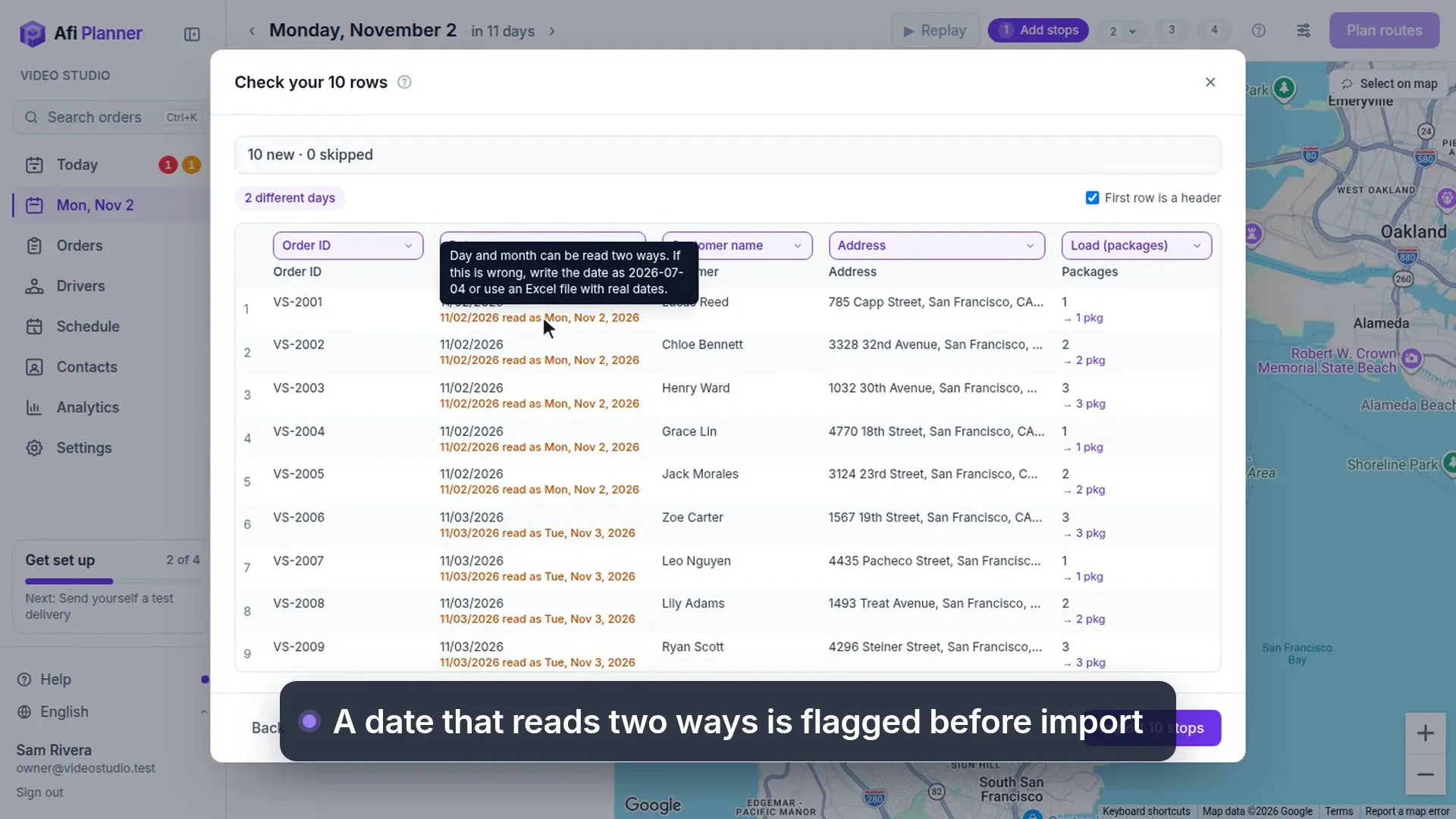
Steg 1: Öppna stopplistan
Öppna listan till vänster för dagen du planerar och klicka på Importera.
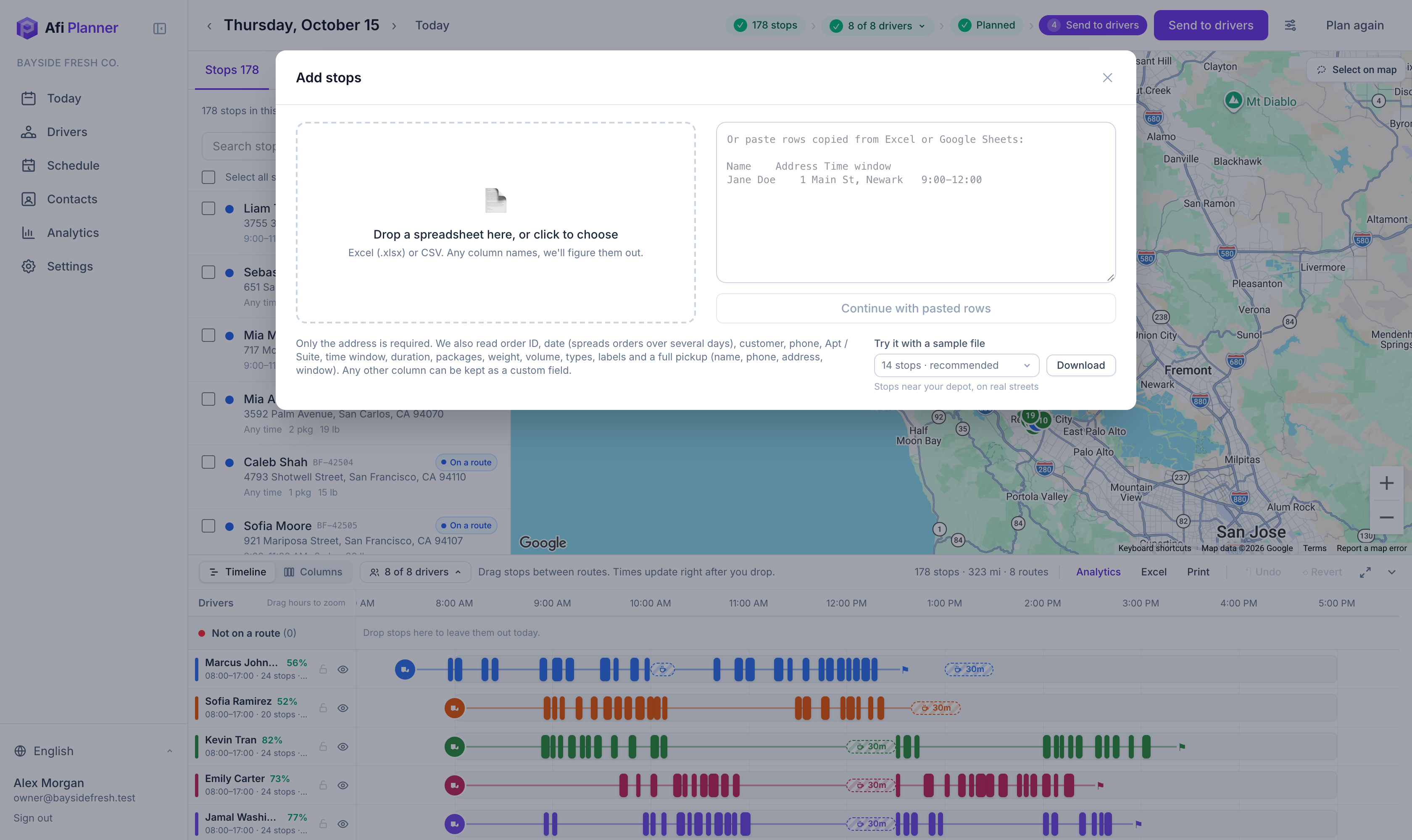
Steg 2: Klistra in eller släpp din fil
Kopiera raderna (med rubrikraden) från Excel eller Google Sheets och klistra in dem i rutan, eller släpp en .xlsx- eller .csv-fil till vänster.
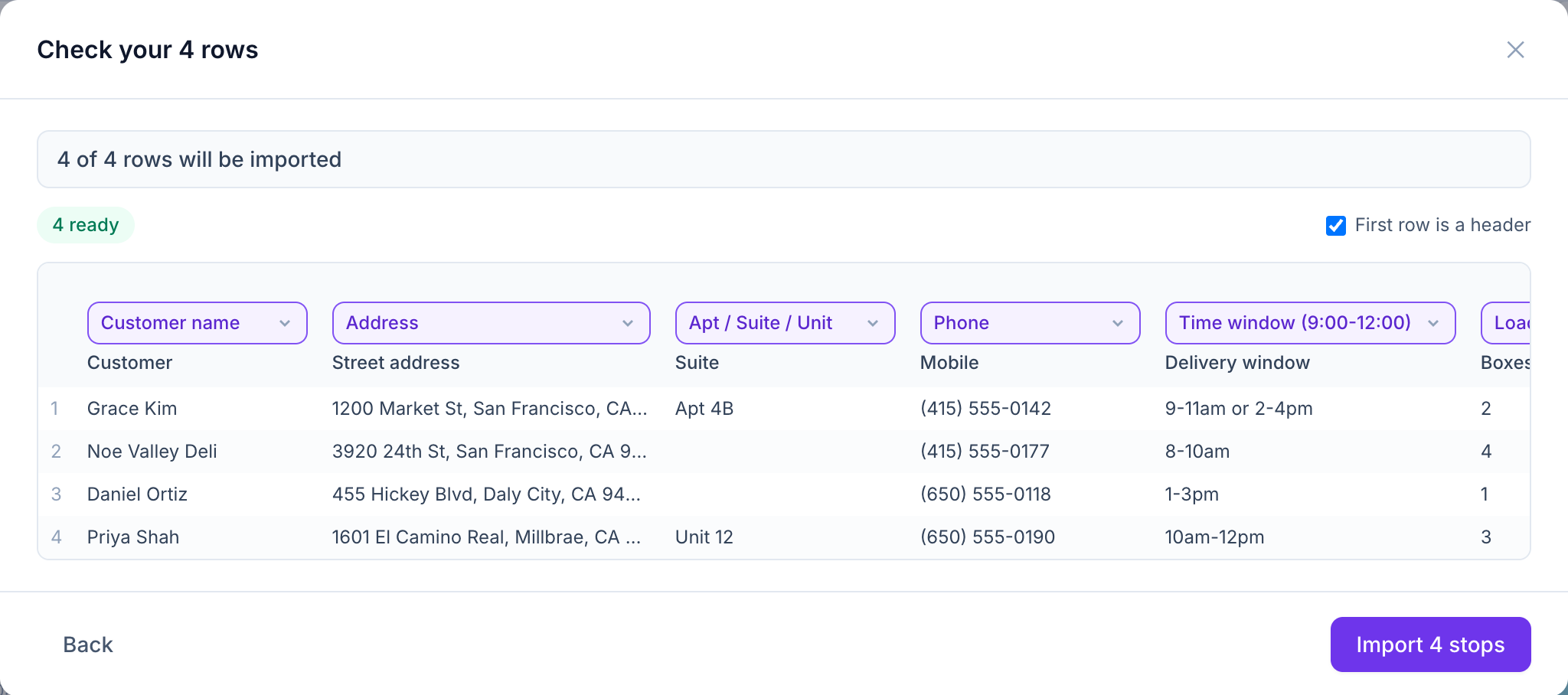
Steg 3: Kontrollera kolumnerna
Afi Planner känner igen vanliga kolumnnamn på engelska, spanska, vietnamesiska och svenska: namn, adress, lägenhet, telefon, e-post, tidsfönster, tid på plats, kollin, vikt, volym, anteckningar, order-ID, datum och uppgifter för upphämtning. Rätta en kolumn som tolkats fel; ditt val sparas till nästa gång.
Steg 4: Granska problem innan du importerar
Rader som saknar adress eller har ett omöjligt tidsfönster markeras. Rätta dem i filen, eller importera resten och lägg till dem senare.
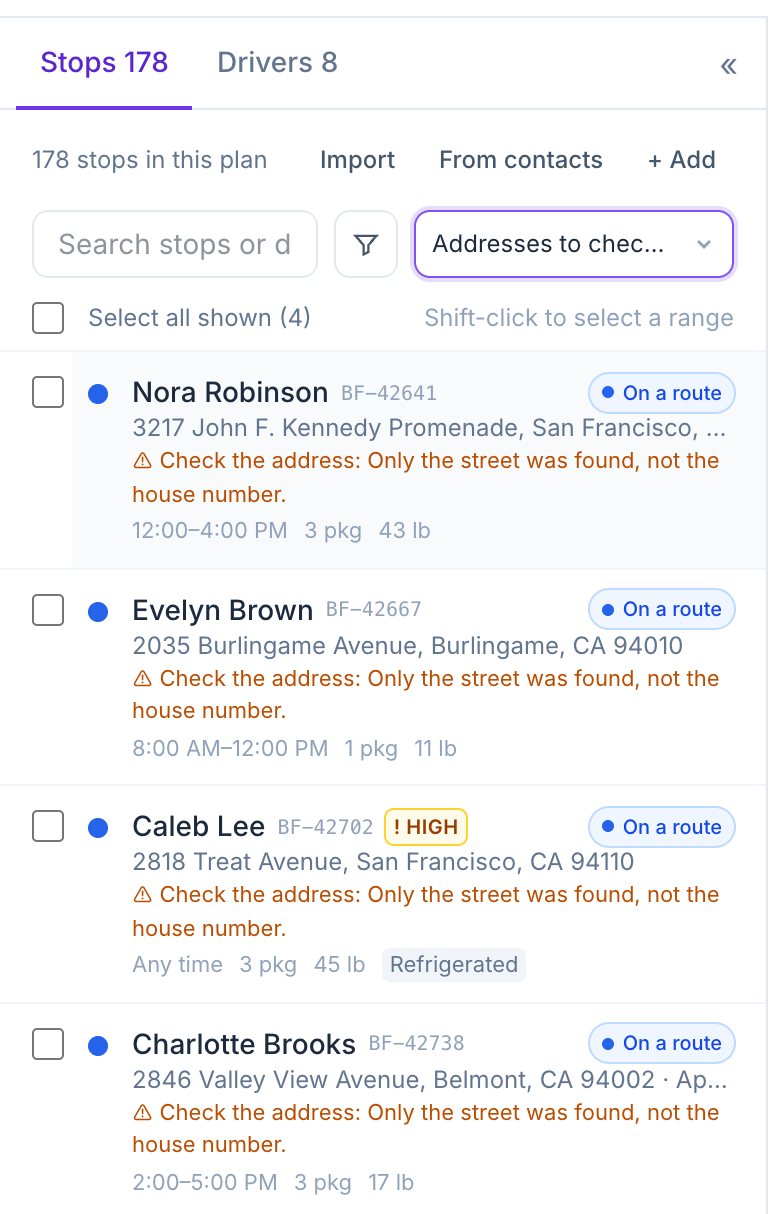
Steg 5: Kontrollera adresserna på kartan
Importerade stopp placeras på kartan. Vaga adresser får en varning i listan; öppna stoppet och dra kartnålen, eller flytta den intill närmaste väg.
Steg 6: Kontrollera möjliga dubbletter
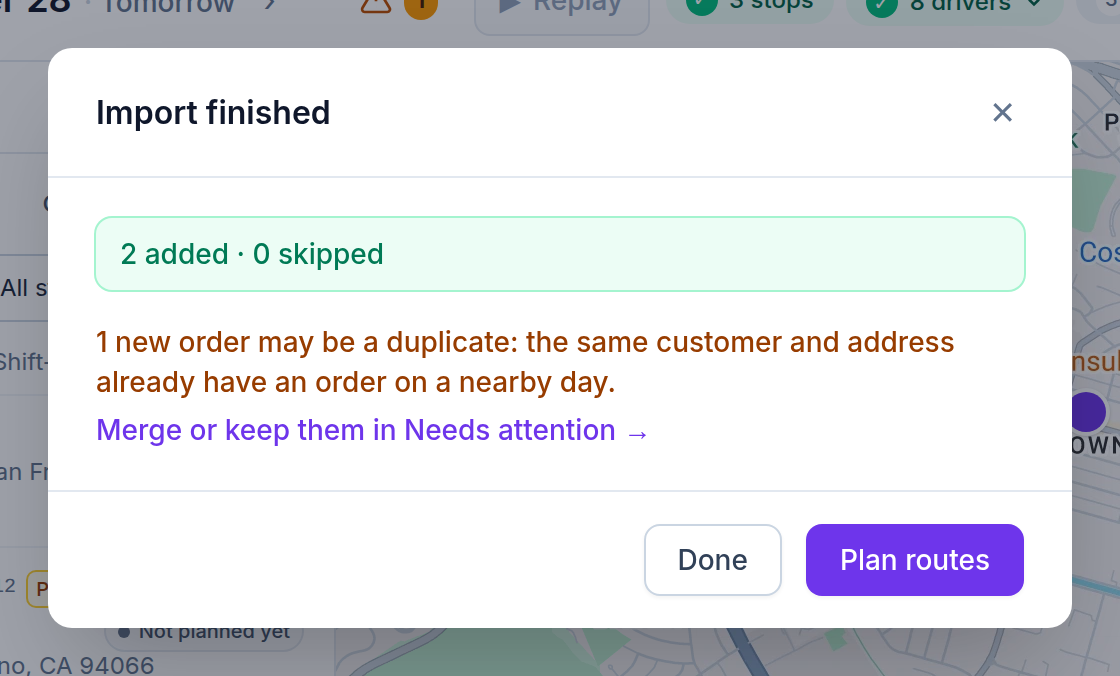
Importen är klar säger hur många nya ordrar som kan vara dubbletter: samma kund och adress har redan en order en eller två dagar bort. Klicka på Slå ihop eller behåll dem i Behöver åtgärd och svara på var och en: Slå ihop (och välj vilken order som blir kvar), Behåll båda eller Ingen dubblett.
Relaterad funktion
Från kalkylblad till karta på några sekunder →