Förare, fordon, pass och raster
4 steg6 min läsning
Lägg upp förarna en gång så återanvänder Afi Planner dem varje dag. Schemat avgör vem som arbetar vilken dag och när rasterna är, och varje vecka visar det var det fattas förare och vem som kan ersätta.
I den här guiden
Steg 1: Lägg till förare
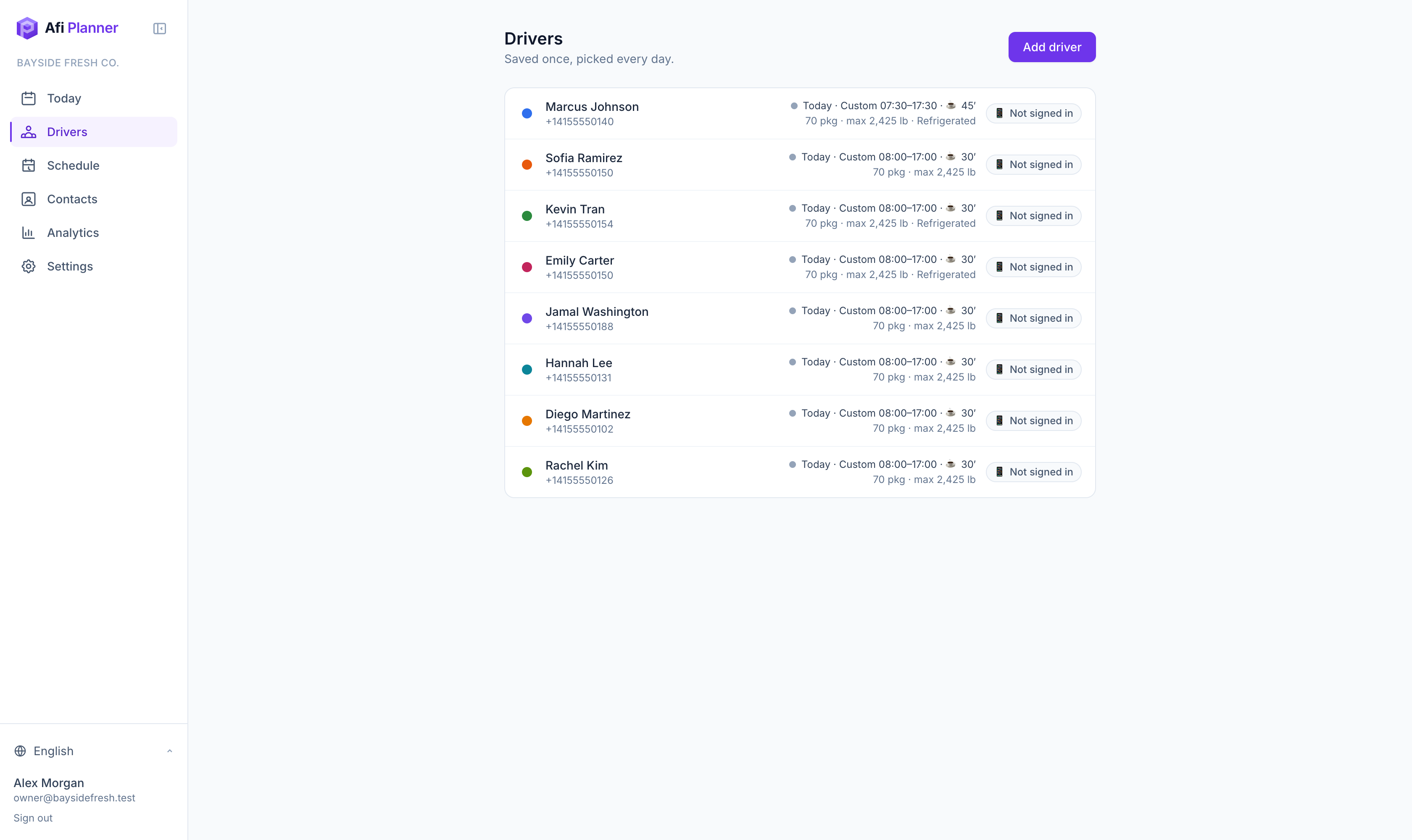
Lägg till varje förare med namn och telefonnummer under Förare. Allt annat är valfritt: fordonets kapacitet i kollin, vikt och volym, kompetenser (till exempel Kyl), en annan start- eller slutadress, eller ett långsammare eller snabbare tempo.
Steg 2: Skapa passmallar
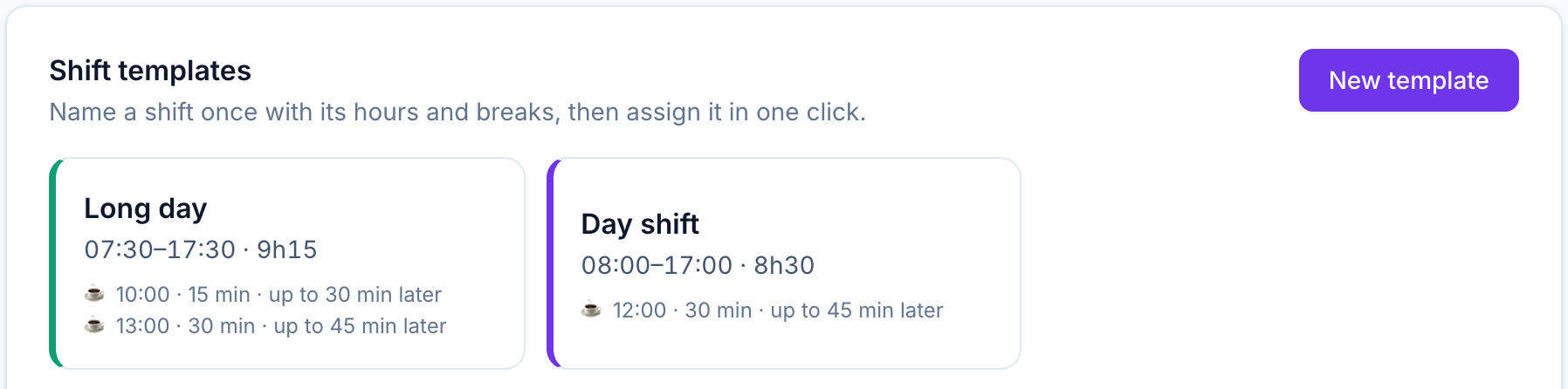
Öppna ⚙ → Passmallar under Schema och skapa passen du använder, till exempel Dagpass 8:00–17:00 med 30 minuters lunch. Ett pass kan ha upp till fyra raster, var och en med viss flexibilitet, och kan delas i två delar.
Steg 3: Ställ in den vanliga veckan och täck varje vecka
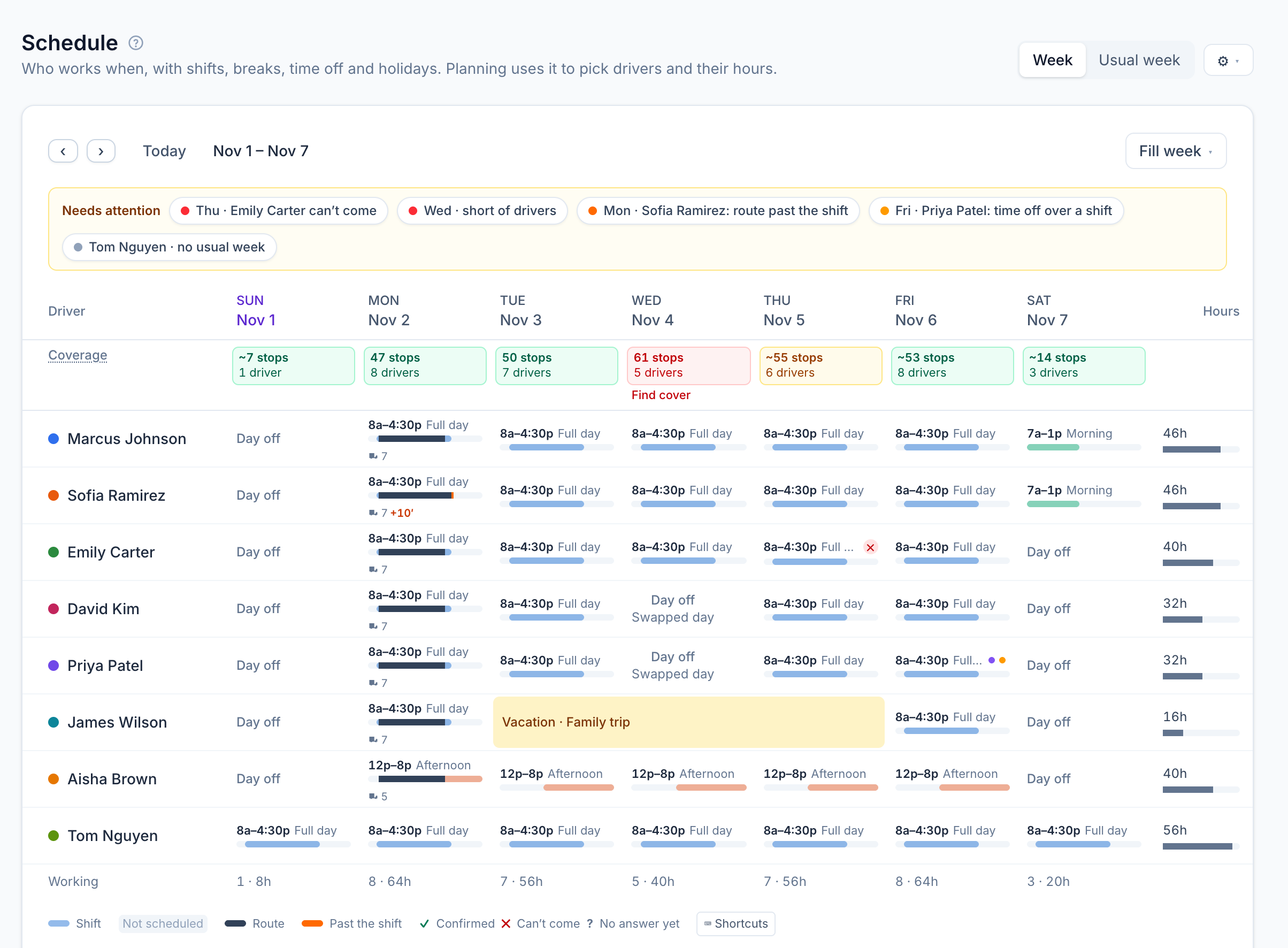
Växla Schemat till Vanlig vecka och ge varje förare ett pass för varje veckodag: välj rutor (dra för ett block) och klicka sedan på ett pass eller tryck dess siffra; O ger en ledig dag. Tillbaka under Vecka ändrar du en enskild dag för övertid, en ledig dag eller ett annat pass; ändringen gäller före den vanliga veckan den dagen. Tills ni har en vanlig vecka visar en streckad stapel varje förares egna tider, de som planeringen använder; därefter står det Inte schemalagd på en dag utan pass och planeringen hoppar över föraren. Raden Bemanning under varje datum ställer dagens stopp mot förarna som arbetar (”~” innan ordrarna kommit in: snittet för den veckodagen de senaste 4 veckorna): grönt upp till ert vanliga antal stopp per förare, gult upp till 20 % mer, rött för få förare. Behöver åtgärd listar det som behöver fixas, till exempel en förare som inte kan komma eller en rutt efter passet; klicka på en för att välja de rutorna. På en röd dag eller hos en förare som inte kan komma listar Hitta ersättare förarna som är lediga den dagen, med minst timmar den här veckan först, och ett klick ger passet. Kolumnen Timmar summerar varje förares vecka mot veckogränsen för övertid i förarens lönemodell och blir orange när den passeras.
Tips: Fyll vecka kopierar förra veckans ändringar gjorda för hand till den här veckan, eller återställer veckan till den vanliga veckan från i dag (dagar som redan passerat förblir som de var).
Steg 4: Lägg till ledighet och helgdagar
Under Vecka väljer du en förares dagar och trycker T för att lägga till ledighet: semester, sjuk, personlig eller annat, hela dagar eller en del av varje dag. Den visas som en stapel över dagarna, och ⚙ → Ledighet listar allas. Under ⚙ → Helgdagar hämtar du ditt lands allmänna helgdagar som en fil, markerar dagarna ni har stängt och importerar den. Planeringen hoppar över en förare som är ledig och skär bort en deldagsledighet ur passet; Behöver åtgärd flaggar ett pass som ligger på en ledig dag.
Relaterad funktion
Optimerade rutter som följer hur din dag faktiskt ser ut →